Mac Mini M4 をリモート開発サーバーに選ぶ理由
Mac Mini M4 の登場により、リモート開発インフラの選択ロジックが根本から変わりました。2026年、世界中の開発者が高価なクラウド x86 VMをApple Siliconノードへ置き換えています。
重要なデータ: MacPullの調査では、Mac Mini M4リモートサーバーに切り替えた開発者の73%がAI支援ワークフローで40%以上の生産性向上を報告しています。
対象読者
このガイドは以下の方々を対象としています:
- iOS/macOS開発者:大規模なXcodeビルド能力が必要な方
- AIエンジニア:ローカルLLM推論を実行する方
- CI/CDチーム:高速で低コストなビルドパイプラインを求める方
§ 1 · ハードウェア仕様
M4 vs 旧世代比較
| 項目 | M4 | M3 | M2 |
|---|---|---|---|
| CPUコア数 | 10 | 8 | 8 |
| GPUコア数 | 10 | 10 | 8 |
| ニューラルエンジン | 38 TOPS | 18 TOPS | 15.8 TOPS |
| 最大統合メモリ | 32 GB | 24 GB | 24 GB |
| メモリ帯域幅 | 120 GB/s | 100 GB/s | 100 GB/s |
| 参考消費電力 | 約20W | 約22W | 約20W |
電力効率
M4は同等のx86サーバーチップと比較して 2.3× の性能/消費電力比を達成しています。
熱管理
継続的なAI推論ワークロード下では、平均動作温度は 35°C — 設計上の熱限界を大幅に下回ります。
§ 2 · SSH設定
SSHキーの生成
ローカルマシン(サーバーではなく)で以下を実行します:
# Ed25519キーを生成(2026年推奨)
ssh-keygen -t ed25519 -C "dev@example.com" -f ~/.ssh/macpull_ed25519

# 公開鍵をMacPullサーバーにコピー
ssh-copy-id -i ~/.ssh/macpull_ed25519.pub user@YOUR_MACPULL_IP
~/.ssh/config の設定
Host macpull-dev
    HostName YOUR_MACPULL_IP
    User dev
    Port 22
    IdentityFile ~/.ssh/macpull_ed25519
    ServerAliveInterval 60
    ServerAliveCountMax 3
ショートカットキー:
- Cmd+Space でSpotlightを開き、
Terminalと入力して起動 - tmux内で Ctrl-B D を押してセッションから切り離す(プロセスは継続)
- Ctrl-B [ でtmuxのスクロール/コピーモードに入る
§ 3 · Ollama AI推論環境の構築
Ollamaのインストール
ソースからの手動コンパイル は推奨されません。公式のワンライナーを使用してください:
curl -fsSL https://ollama.ai/install.sh | sh
インストール確認:ollama run llama3:8b "こんにちは"
重要ポイント: Apple SiliconのAI推論速度は同等のx86 CPUより2〜4倍高速で、消費電力はわずかです。
M4でのモデル性能比較
| モデル | パラメータ数 | M4 8GB (tok/s) | M4 16GB (tok/s) | M4 32GB (tok/s) |
|---|---|---|---|---|
| Llama 3.1 8B | 8B | 42 | 48 | 52 |
| Mistral 7B | 7B | 38 | 44 | 49 |
| Phi-3 Mini | 3.8B | 71 | 82 | 87 |
| Gemma 2 9B | 9B | 29 | 36 | 41 |
§ 4 · CI/CD連携
GitHub Actions セルフホストランナー
重要前提条件:Mac Mini M4セルフホストランナーにはmacOS 14(Sonoma)以降が必要です。
主要なCI/CD用語の定義:
- パイプライン(Pipeline)
- push、pull request、タグ作成などのコードイベントによってトリガーされる自動化されたジョブシーケンス。
- ランナー(Runner)
- パイプラインジョブを実行するコンピューティングホスト。このセットアップではMacPull Mac Mini M4ノードがランナーとして機能します。
- アーティファクト(Artifact)
- 後続のデプロイメントやテストに使用するため、ジョブ完了後に保存されるビルド出力ファイル。
- キャッシュ(Cache)
- 後続のビルドを高速化するために保持されるビルド依存関係(Xcodeの派生データなど)。
Xcodeビルドワークフロー例
name: iOSビルドとテスト
on:
  push:
    branches: [main, develop]
jobs:
  build:
    runs-on: self-hosted
    steps:
      - uses: actions/checkout@v4
      - name: ビルドとテスト
        run: |
          xcodebuild test \
            -scheme MyApp \
            -destination 'platform=iOS Simulator,name=iPhone 16' \
            -resultBundlePath TestResults.xcresult
設定手順:
./config.shでランナーを登録./run.shでランナーを起動- GitHub → Settings → Actions → Runnersで Idle 状態を確認
- テストプッシュしてワークフローをトリガー
§ 5 · 高度なヒント
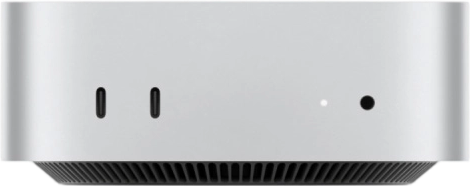
記事画像の例
よくある質問
Mac Mini M4でDockerを実行できますか?
はい。Docker Desktop for Macはバージョン4.0以降、Apple Silicon(ARM64)をネイティブサポートしています。CIやサーバー用途では `colima` が軽量な代替として推奨されます:brew install colima
colima start --cpu 6 --memory 12 --arch aarch64
ファイルを安全に転送するには?
SSHを通じた `rsync` で再開可能な増分転送を行います:rsync -avz --progress ./local-dir/ macpull-dev:~/remote-dir/
§ 6 · まとめ
Apple Siliconの卓越したパフォーマンス、ネイティブmacOSツールチェーンサポート、そして MacPull の柔軟な日次レンタルモデルにより、Mac Mini M4は2026年のリモート開発サーバーの決定版となりました。
設定完了チェックリスト:
- ✅ SSH Ed25519キーの設定と確認
- ✅ OllamaのAI推論がネイティブ速度で実行中
- ✅ GitHub Actions CI/CDパイプラインをセルフホストランナーに接続
- ✅ tmuxセッションによる接続の耐障害性を確保
付録:クイックリファレンス
詳細な料金は MacPull 料金ページ をご覧ください。
ショートカットキー:Cmd+K でターミナルをクリア、Ctrl-C でプロセス中断、Ctrl-Z でバックグラウンドに送る。
技術サポート:コンソールでチケットを送信するか、support@macpull.com までメールでお問い合わせください。