为什么选择 Mac Mini M4 作为远程开发服务器
Mac Mini M4 的出现彻底改变了远程开发基础设施的选择逻辑。2026 年,越来越多的开发者将昂贵的云端 x86 虚拟机替换为专用的 Apple Silicon 节点,在性能与成本之间取得极佳平衡。
关键数据:MacPull 调研显示,73% 的开发者在切换到 Mac Mini M4 远程服务器后,AI 辅助工作流效率提升 40% 以上。
适合的开发场景
本文适用于以下群体:
- iOS/macOS 开发者:需要 Xcode 规模化构建能力
- AI 工程师:在本地运行大语言模型推理任务
- CI/CD 团队:寻求更快速、更低成本的构建流水线
一、硬件规格对比
M4 与上一代芯片横向对比
| 参数 | M4 | M3 | M2 |
|---|---|---|---|
| CPU 核心数 | 10 | 8 | 8 |
| GPU 核心数 | 10 | 10 | 8 |
| 神经引擎算力 | 38 TOPS | 18 TOPS | 15.8 TOPS |
| 最大统一内存 | 32 GB | 24 GB | 24 GB |
| 内存带宽 | 120 GB/s | 100 GB/s | 100 GB/s |
| 参考功耗 | 约 20W | 约 22W | 约 20W |
能效比详解
M4 相比同档次 x86 服务器芯片实现了 2.3× 的性能/功耗比提升,直接降低了托管成本并使机器保持更安静的运行状态。
热管理表现
在持续 AI 推理负载下,Mac Mini M4 平均运行温度仅为 35°C,被动散热即可应对绝大多数工作负载,无需风扇高速运转。
二、SSH 配置详解
生成 SSH 密钥
在本地机器(非服务器)上执行以下命令:
# 生成 Ed25519 密钥(2026 年推荐方案)
ssh-keygen -t ed25519 -C "dev@example.com" -f ~/.ssh/macpull_ed25519

# 将公钥复制到 MacPull 服务器
ssh-copy-id -i ~/.ssh/macpull_ed25519.pub user@YOUR_MACPULL_IP
配置 ~/.ssh/config
创建或编辑 ~/.ssh/config:
Host macpull-dev
    HostName YOUR_MACPULL_IP
    User dev
    Port 22
    IdentityFile ~/.ssh/macpull_ed25519
    ServerAliveInterval 60
    ServerAliveCountMax 3
    Compression yes
常用快捷键:
- 按 Cmd+Space 打开 Spotlight,输入
Terminal启动终端 - 在 tmux 中按 Ctrl-B D 可断开会话而不终止进程
- 按 Ctrl-B [ 进入 tmux 的滚动/复制模式
本地服务端口转发
将远程 Jupyter 服务转发到本地 8888 端口:
ssh -L 8888:localhost:8888 -N macpull-dev &
随后在浏览器中打开 http://localhost:8888 即可访问。
三、Ollama AI 推理环境搭建
安装 Ollama
从源码手动编译 的方式已不再推荐,请使用官方一键安装脚本:
curl -fsSL https://ollama.ai/install.sh | sh
验证安装是否成功:ollama run llama3:8b "你好,来自 Mac Mini M4"
重点提示: Apple Silicon 在 AI 推理方面比同档次 x86 CPU 快 2–4 倍,且功耗仅为其一小部分。
主流模型在 M4 上的性能
| 模型 | 参数量 | M4 8GB (tok/s) | M4 16GB (tok/s) | M4 32GB (tok/s) |
|---|---|---|---|---|
| Llama 3.1 8B | 8B | 42 | 48 | 52 |
| Mistral 7B | 7B | 38 | 44 | 49 |
| Phi-3 Mini | 3.8B | 71 | 82 | 87 |
| Gemma 2 9B | 9B | 29 | 36 | 41 |
| DeepSeek-R1 7B | 7B | 35 | 41 | 46 |
以 API 模式对外提供服务
将 Ollama 以后台服务模式运行并监听网络请求:
OLLAMA_HOST=0.0.0.0:11434 ollama serve
随后从本地笔记本访问:curl http://YOUR_MACPULL_IP:11434/api/generate -d '{"model":"llama3:8b","prompt":"你好"}'
四、CI/CD 集成实战
GitHub Actions 自建 Runner
重要前提:Mac Mini M4 自建 Runner 要求 macOS 14(Sonoma)或更高版本,MacPull 节点默认已安装。
CI/CD 核心概念定义:
- 流水线(Pipeline)
- 由代码事件(push、pull request、tag 创建等)触发的一系列自动化作业序列。
- Runner
- 执行流水线作业的计算主机。本方案中,MacPull Mac Mini M4 节点即充当 Runner 角色。
- 制品(Artifact)
- 作业完成后保存的构建输出文件(如 `.ipa`、`.app`、二进制包),供后续部署或测试使用。
- 缓存(Cache)
- 持久化保存的构建依赖项(Xcode DerivedData、npm/CocoaPods 包),用于加速后续构建。
注册并启动 Runner
# 下载并解压 Runner 包
mkdir actions-runner && cd actions-runner
curl -O -L https://github.com/actions/runner/releases/download/v2.317.0/actions-runner-osx-arm64-2.317.0.tar.gz
tar xzf ./actions-runner-osx-arm64-2.317.0.tar.gz

# 配置 Runner
./config.sh --url https://github.com/YOUR_ORG/YOUR_REPO --token YOUR_TOKEN

# 启动服务
./run.sh
Xcode 构建工作流示例
name: iOS 构建与测试
on:
  push:
    branches: [main, develop]
  pull_request:

jobs:
  build:
    runs-on: self-hosted
    timeout-minutes: 30
    steps:
      - uses: actions/checkout@v4

      - name: 选择 Xcode 版本
        run: sudo xcode-select -s /Applications/Xcode.app

      - name: 构建并测试
        run: |
          xcodebuild test \
            -scheme MyApp \
            -destination 'platform=iOS Simulator,name=iPhone 16' \
            -resultBundlePath TestResults.xcresult

      - name: 上传测试结果
        uses: actions/upload-artifact@v4
        with:
          name: test-results
          path: TestResults.xcresult
配置步骤清单
配置 Runner 的有序步骤:
- 在 MacPull 节点上使用
./config.sh完成 Runner 注册 - 启动 Runner:
./run.sh(或安装为 Launch Agent 实现开机自启) - 在 GitHub → Settings → Actions → Runners 中确认状态显示 Idle
- 推送一次测试提交,确认工作流在 Mac Mini M4 Runner 上成功触发
- 为
~/Library/Developer/Xcode/DerivedData配置缓存以加速后续构建
五、进阶技巧与常见问题
文章插图示例(媒体元素)
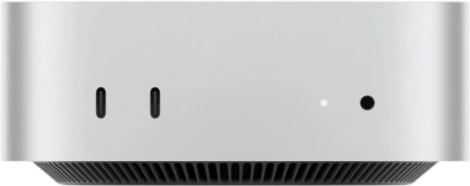
使用 tmux 保持会话持久性
始终在远程服务器上通过 tmux 工作。即使 SSH 连接意外断开,会话依然存活:
# 在 MacPull 服务器上启动或重新连接到命名会话
tmux new-session -A -s dev
使用 Ctrl-B D 安全断开;稍后通过 tmux attach -t dev 重新接入。
常见问题解答
能在 Mac Mini M4 上运行 Docker 吗?
完全可以。Docker Desktop for Mac 自 4.0 版本起已原生支持 Apple Silicon(ARM64)。对于无需桌面 GUI 的 CI/服务器场景,推荐使用 `colima` 作为轻量替代方案:brew install colima
colima start --cpu 6 --memory 12 --arch aarch64
如何高效安全地传输大文件?
通过 SSH 使用 `rsync` 实现可断点续传的增量同步:# 将本地目录上传到服务器
rsync -avz --progress --partial ./local-dir/ macpull-dev:~/remote-dir/
# 带限速下载(单位 KB/s)
rsync -avz --bwlimit=5000 macpull-dev:~/data/ ./local-copy/
如何实时监控服务器资源使用情况?
通过 Homebrew 安装 `htop`,实现 CPU/内存实时监控:brew install htop
sudo powermetrics --samplers gpu_power -n 5
六、总结
Apple Silicon 的卓越性能、原生 macOS 工具链支持以及 MacPull 灵活的按天租用模式,使 Mac Mini M4 成为 2026 年远程开发服务器的首选方案。
快速配置完成清单:
- ✅ SSH Ed25519 密钥已配置并验证
- ✅ Ollama AI 推理以原生速度运行
- ✅ GitHub Actions CI/CD 流水线已接入自建 Runner
- ✅ tmux 会话保证连接中断后任务持续运行
- ✅ Docker/Colima 容器运行时可用
附录:快速参考
详细价格方案请访问 MacPull 价格页面。
快捷键速查:使用 Cmd+K 清空终端,Ctrl-C 中断运行中的进程,Ctrl-Z 将进程挂起到后台。
技术支持:在控制台提交工单,或发送邮件至 support@macpull.com。